Install YAZ Z39.50 SLiMS Akasia pada Windows
Saya ingin cerita sedikit ya, sejak beberapa bulan yang lalu saya mulai kembali menggunakan Senayan Library Manajemen System (SLiMS) setelah sempet ga menggunakan beberapa waktu.
Nah, kemarin saya sedikit kebingungan karena kesulitan mencari informasi di internet tentang install YAZ di windows, karena kebanyakan install YAZ menggunakan linux. Jadi, ceritanya saya udah sukses intall YAZ di windows, mungkin pustakawan lain sudah lebih dahulu berhasil install sebelum saya. Kebanyakan tutorial di internet itu menggunakan linux jadi mungkin sedikit agak berbeda praktiknya.
Berikut sumber utama nya ya :
Langkah-langkah
1. Langkah pertama pastikan kamu telah mendownload yaz_php versi terbaru disini Index Data. Pilih sesuai dengan versi windows kamu (32 bit atau 64 bit). Disini saya menggunakan windows 32 bit. Versi YAZ yg saya gunakan yaz_5.23.1.exe. Setelah itu install program tersebut.
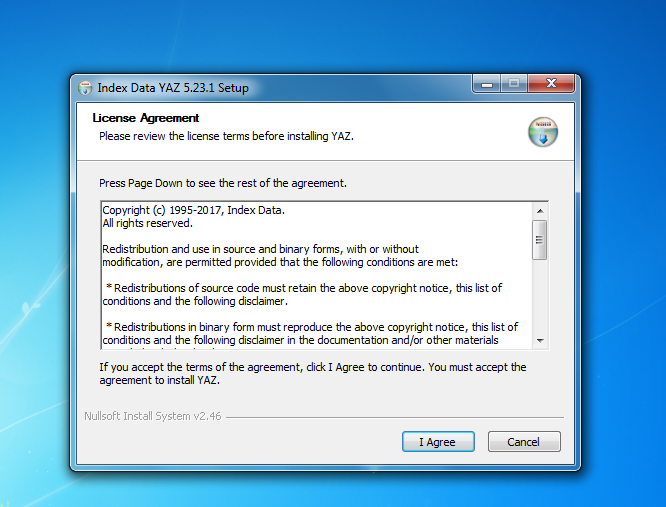
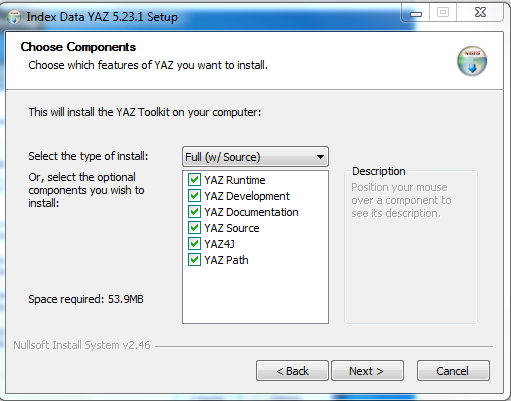
Disini saya pilih semua komponen, karena saya juga ga begitu paham akan kegunaan masing-masing komponen, yah biar aman saja begitu.
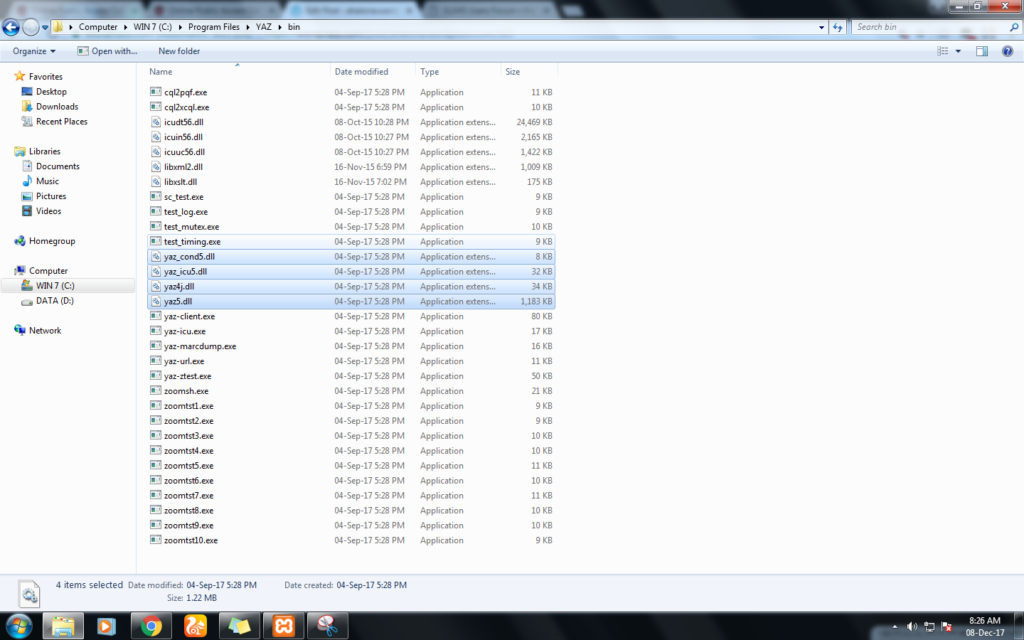
2. Setelah install selesai cek folder tempat kita menginstall YAZ, lalu copy semua file YAZ yang berekstensi .DLL yang berada di YAZ\bin ke
- C:\WINDOWS\system32
- C:\WINDOWS\system
- dan saya juga copy juga ke folder XAMPP\apache\bin
3. Buka file php.ini di XAMPP\PHP dengan menggunakan Notepad++, kemudian hilangkan tanda ; (titik koma) pada baris 1007 yang bertuliskan
extension=php_yaz.dll
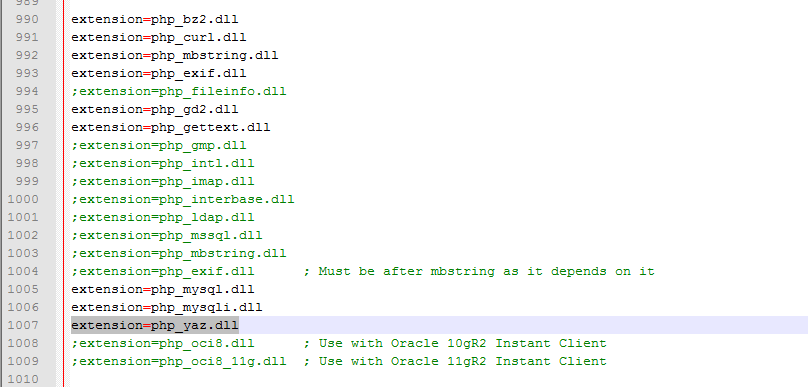
Jangan lupa di save. Tahap terakhir restart web server kamu atau XAMPP (kalo saya sih di stop trus saya start lagi). Yeay! setelah semua proses selesai dan muncul seperti ini, tandanya YAZ Z3950 sudah bisa digunakan. Untuk server mana yang mau kalian gunakan itu bebas ya, tergantung kebutuhan perpustakaan masing-masing. Install YAZ Z3950 sudah berhasil bila telah muncul seperti ini.
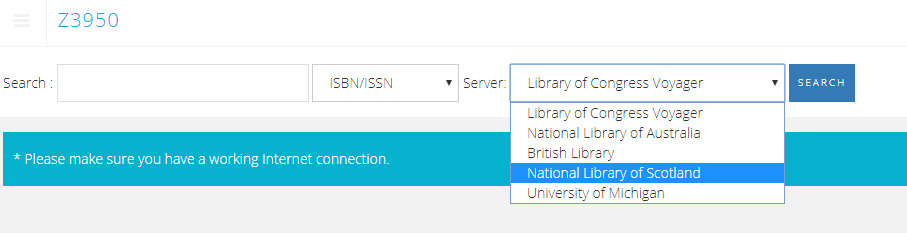
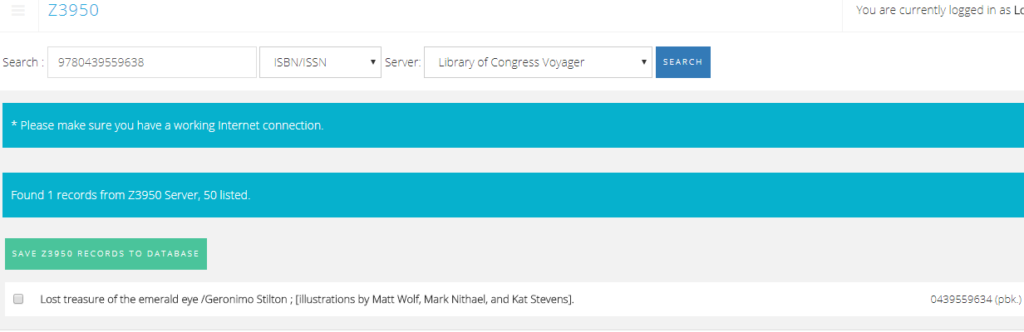
Pada defaultnya hanya akan tersedia server Library of Congress Voyager. Coba test pencarian buku luar negeri untuk menguji Z3950 berfungsi atau tidak. Disini saya coba cari buku karya Gerenimo Stilton. Bila muncul data koleksi seperti ini tandanya Z3950 kita sudah aktif. Tinggal klik data tersebut dan “Save Z3950 records to database.”
Untuk postingan bagaimana menambahkan/membuka port server lain seperti yang saya punya tunggu di postingan berikutnya ya.
Silakan komentar bila ada tahap yang kurang tepat, tahap yang membingungkan atau ingin sekedar sharing.
Selamat mencoba~~
UPDATE!
Bagi yang ingin tahu lebih lanjut mengenai cara menambahkan/membuka port server lain dari berbagai macam server OPAC bisa dibaca dilink di bawah ini
Cara Menambahkan Server di YAZ Z3950 SLIMS Akasia


You May Also Like